
Cách kiểm tra core web vitals website: 7 bước chuẩn 2026

Cách kiểm tra core web vitals website nhanh nhất là dán đường dẫn trang của bạn vào Google PageSpeed Insights, rồi đọc ba chỉ số LCP, INP và CLS.
Mất chừng hai phút, miễn phí, không cần cài thêm gì.
Ba chỉ số đó là gì, bao nhiêu mới gọi là đạt, và đỏ thì sửa chỗ nào — mình nói rõ ngay dưới đây.
Core Web Vitals là gì mà shop nhỏ cũng phải quan tâm?
Core Web Vitals là ba chỉ số Google dùng để đo trải nghiệm thật của người vào web bạn.
Nó không đo máy chủ mạnh hay yếu. Nó đo cảm giác của khách khi mở trang trên điện thoại.
- LCP (thời gian hiện ra khối nội dung lớn nhất, thường là ảnh banner hoặc tiêu đề): khách phải chờ bao lâu mới thấy được thứ chính trên trang.
- INP (thời gian trang phản hồi sau khi bấm): bấm nút rồi bao lâu mới thấy có gì xảy ra.
- CLS (mức xê dịch bố cục): chữ và nút có bị nhảy chỗ khi trang đang tải hay không.
Ví dụ dễ hiểu nhất là shop bán quần áo.
Khách mở trang sản phẩm bằng 4G, thấy nền trắng mấy giây rồi ảnh mới hiện — đó là LCP xấu.
Khách bấm "Thêm vào giỏ", máy đứng một nhịp mới nhảy — đó là INP xấu.
Khách định bấm nút mua, ảnh phía trên tải xong đẩy nút tụt xuống, khách bấm nhầm sang chỗ khác — đó là CLS xấu.
Google nói rõ trong tài liệu Core Web Vitals của Google Search Central rằng bộ chỉ số này đo trải nghiệm người dùng thật và nằm trong những thứ hệ thống xếp hạng của họ quan tâm.
Nói thẳng: chỉ sửa tốc độ thì chưa lên top. Nhưng web chậm thì khách rời đi trước khi đọc được nội dung bạn viết.
Dấu hiệu website của bạn đang hỏng Core Web Vitals
Chưa cần đo, bạn có thể đoán được qua mấy biểu hiện quen thuộc sau.
- Khách hay nhắn "web chị vào chậm quá", nhất là khi dùng 4G.
- Mở trang chủ thấy nền trắng vài giây rồi ảnh mới hiện.
- Bấm nút đặt hàng phải đợi một nhịp mới thấy phản hồi.
- Đang đọc thì quảng cáo hoặc banner chèn vào làm chữ nhảy xuống.
- Menu trên điện thoại bấm một lúc mới mở ra.
- Google Search Console gửi mail báo có URL "cần cải thiện".
- Trang có nhiều ảnh sản phẩm tải chậm hơn hẳn các trang khác.
Có từ hai dấu hiệu trở lên là nên đo ngay, đừng đợi.
Cách kiểm tra core web vitals website: 7 bước làm được ngay
Bảy bước dưới đây bạn tự làm được, không cần biết code.
-
Mở PageSpeed Insights của Google và dán đường dẫn trang quan trọng nhất vào ô nhập.
Đừng lấy trang chủ. Hãy lấy trang sản phẩm hoặc bài viết đang kéo khách nhiều nhất.
-
Xem phần dữ liệu người dùng thật trước, đừng nhìn điểm số to màu xanh đỏ ở trên.
Phần dữ liệu thật mới là Core Web Vitals. Phần điểm số phía dưới chỉ là máy giả lập một lần tải trang.
-
Đọc lần lượt ba chỉ số LCP, INP, CLS rồi so với bảng ngưỡng ở mục dưới.
Chỉ số nào không xanh thì ghi lại vào giấy hoặc file Excel.
-
Đổi qua lại giữa tab điện thoại và máy tính.
Google đánh giá riêng hai nền tảng. Đa số khách Việt vào bằng điện thoại, nên tab điện thoại quan trọng hơn.
-
Đo thêm 4–5 trang đại diện cho từng loại trang khác nhau.
Một trang chủ, một trang danh mục, một trang sản phẩm, một bài blog, một trang liên hệ là đủ thấy vấn đề nằm ở đâu.
-
Mở báo cáo Core Web Vitals trong Google Search Console để xem toàn bộ website một lượt.
Search Console gom các URL cùng kiểu lỗi thành nhóm, nên bạn sửa một lần được nhiều trang.
-
Sửa xong thì đo lại và ghi ngày đo.
Dữ liệu người dùng thật cần thời gian mới cập nhật, nên đừng đo lại sau nửa tiếng rồi thất vọng.
Tốc độ chỉ là một phần của bức tranh.
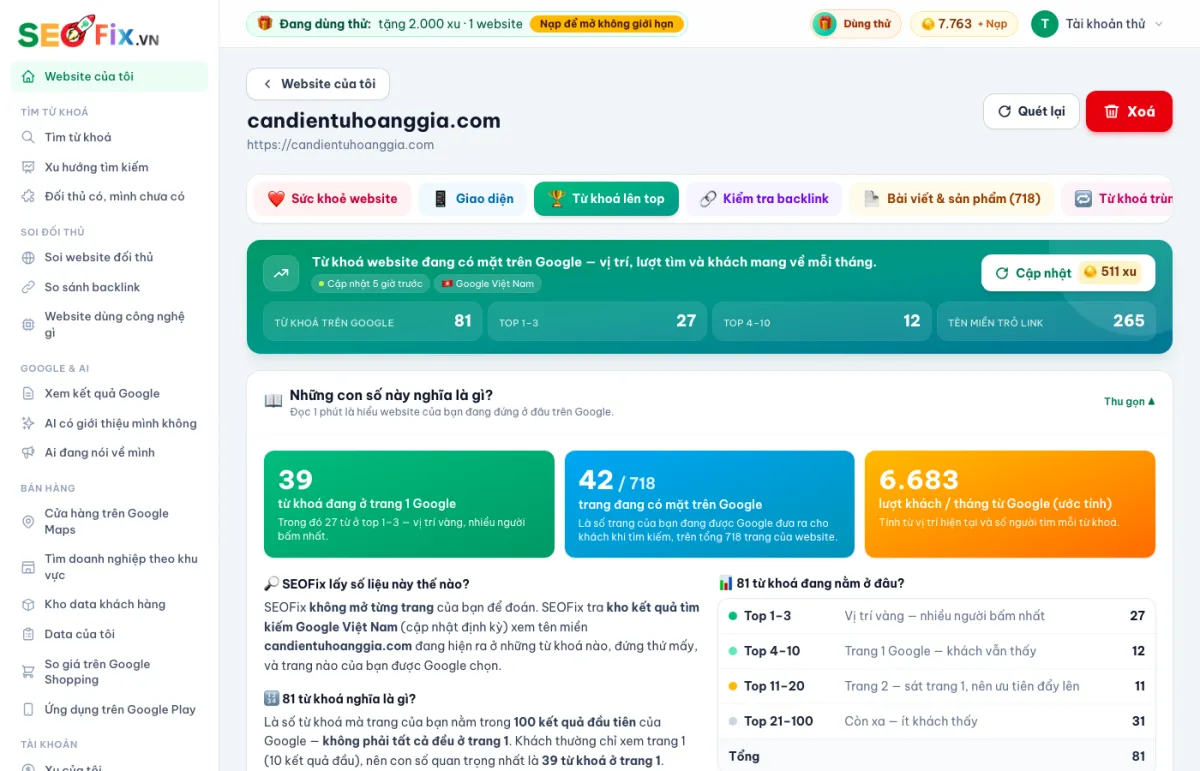
Muốn biết cả website còn thiếu gì về mặt SEO chứ không chỉ riêng tốc độ, bạn chấm điểm toàn site bằng công cụ kiểm tra website chuẩn SEO rồi sửa theo danh sách lỗi nó liệt kê.
Bảng ngưỡng đạt của ba chỉ số
Đây là ngưỡng chính thức Google công bố trên web.dev — bạn cứ theo đúng bảng này mà chấm.
| Chỉ số | Đo điều gì | Tốt | Cần cải thiện | Kém |
|---|---|---|---|---|
| LCP | Thời gian hiện khối nội dung lớn nhất | 2,5 giây trở xuống | 2,5 – 4 giây | Trên 4 giây |
| INP | Thời gian trang phản hồi khi bấm | 200 ms trở xuống | 200 – 500 ms | Trên 500 ms |
| CLS | Mức xê dịch bố cục | 0,1 trở xuống | 0,1 – 0,25 | Trên 0,25 |
Một điểm hay bị hiểu sai: Google chấm theo mốc 75% số lần tải trang, tách riêng điện thoại và máy tính.
Nghĩa là 3 trong 4 lần khách mở trang phải đạt ngưỡng tốt, chứ không phải lấy con số trung bình.
Lưu ý: INP là chỉ số mới, chính thức thay cho FID (độ trễ lần bấm đầu tiên) từ năm 2024. Nếu bạn đọc hướng dẫn cũ còn nhắc FID thì bỏ qua phần đó.
Ví dụ một lần kiểm tra thực tế
Mình lấy một ví dụ giả định cho dễ hình dung, con số dưới đây là số minh hoạ chứ không phải kết quả thật của khách nào.
Giả sử shop bán đồ gia dụng đo trang sản phẩm bằng điện thoại.
- LCP 5,1 giây — màu đỏ, vì ảnh sản phẩm nặng gần 4 MB tải đầu tiên.
- INP 180 ms — màu xanh, không cần làm gì.
- CLS 0,31 — màu đỏ, vì banner khuyến mãi tải xong mới đẩy nội dung xuống.
Đọc ba dòng đó là biết phải làm hai việc.
Một là nén ảnh sản phẩm xuống còn vài trăm KB và đổi sang định dạng WebP.
Hai là khai báo sẵn chiều cao cho khung banner, để trang chừa chỗ trước thay vì đẩy nội dung.
Thấy không — kiểm tra không khó, cái khó là đọc xong biết sửa gì.
Checklist tự rà trước khi gọi thợ
In ra hoặc copy vào ghi chú, đánh dấu từng dòng.
- ☐ Đã đo bằng dữ liệu người dùng thật, không chỉ xem điểm giả lập.
- ☐ Đã đo cả tab điện thoại và tab máy tính.
- ☐ Đã đo ít nhất 4 loại trang khác nhau.
- ☐ Ảnh trên trang đều dưới 300 KB và đã đổi sang WebP.
- ☐ Ảnh và video trong bài đều có khai báo chiều rộng, chiều cao.
- ☐ Đã tắt bớt plugin không dùng tới.
- ☐ Đã bật nén và bộ nhớ đệm trên máy chủ hoặc dùng CDN.
- ☐ Font chữ không làm chữ nhảy khi tải xong.
- ☐ Đã mở báo cáo Core Web Vitals trong Search Console xem có nhóm URL nào đỏ.
- ☐ Đã ghi lại số đo và ngày đo để so sánh về sau.
Rà hết mà vẫn đỏ thì vấn đề nằm ở theme hoặc máy chủ, lúc đó mới cần người biết code.
5 sai lầm hay gặp khi đo Core Web Vitals
1. Chỉ nhìn điểm số rồi kết luận
Nhiều người thấy điểm 92 là mừng, thấy 48 là lo, mà không biết điểm đó không phải Core Web Vitals.
Cách tránh: luôn đọc ba dòng LCP, INP, CLS ở phần dữ liệu người dùng thật.
2. Chỉ đo trang chủ
Trang chủ thường được tối ưu kỹ nhất, nên nó xanh không có nghĩa cả web đều xanh.
Cách tránh: đo thêm trang danh mục và trang sản phẩm, vì đó mới là nơi khách chốt đơn.
3. Đo trên máy tính rồi yên tâm
Máy tính nối wifi luôn cho số đẹp hơn điện thoại dùng 4G.
Cách tránh: lấy số của tab điện thoại làm chuẩn để quyết định sửa gì trước.
4. Cài một lúc năm bảy plugin tăng tốc
Các plugin này hay chồng chéo chức năng, cuối cùng làm web chậm thêm hoặc vỡ giao diện.
Cách tránh: chỉ dùng một plugin bộ nhớ đệm, bật từng tính năng và đo lại sau mỗi lần bật.
5. Sửa xong rồi đo lại ngay lập tức
Dữ liệu người dùng thật được gom trong một khoảng thời gian gần nhất, nên nó thay đổi chậm.
Cách tránh: sau khi sửa, đợi một thời gian rồi vào Search Console xem nhóm URL có chuyển màu không.
Khi nào tự làm, khi nào nên nhờ người?
Nói thật: phần lớn việc trong bài này bạn tự làm được, không cần trả tiền cho ai.
| Việc cần làm | Tự làm được không | Ghi chú |
|---|---|---|
| Đo ba chỉ số bằng PageSpeed Insights | Tự làm được | Miễn phí, chỉ cần dán link |
| Xem báo cáo trong Search Console | Tự làm được | Cần đã xác minh website |
| Nén ảnh, đổi sang WebP | Tự làm được | Có plugin làm hàng loạt |
| Bật bộ nhớ đệm, bật nén | Tự làm được | Nhớ sao lưu trước khi bật |
| Sửa code theme làm chữ nhảy | Nên nhờ người | Sai một dòng là vỡ giao diện |
| Gỡ script nặng, chia nhỏ JavaScript | Nên nhờ người | Cần người biết lập trình web |
| Nâng cấp hoặc đổi máy chủ | Nên nhờ người | Liên quan dữ liệu, phải làm cẩn thận |
Còn phần theo dõi thì nên để công cụ làm thay, vì nó lặp lại hằng tháng.
Sau khi web nhanh hơn, bạn theo dõi xem thứ hạng có nhúc nhích không bằng công cụ check thứ hạng từ khoá, thay vì tự gõ tay lên Google mỗi ngày.
Nếu muốn giao cả phần rà soát định kỳ cho bên khác làm, bạn xem trước bảng giá các gói để biết mình cần gói nào.
🎬 Video: Giới thiệu SEOFix: kiểm tra website, tìm từ khoá, check Google Ads bằng tiếng Việt
Câu hỏi thường gặp
Cách kiểm tra core web vitals website có cần cài plugin gì không?
Không cần. Bạn chỉ cần trình duyệt và đường dẫn trang muốn đo.
PageSpeed Insights và Search Console đều là công cụ miễn phí của Google.
Web mới làm, đo không ra dữ liệu người dùng thật thì sao?
Chuyện bình thường. Website ít khách thì chưa đủ lượt truy cập để Google gom dữ liệu thật.
Lúc này bạn tạm dùng phần số liệu giả lập để tìm ảnh nặng và script nặng mà sửa trước.
Core Web Vitals xanh hết là lên top Google chứ?
Không. Nó là một yếu tố trải nghiệm, còn nội dung và độ uy tín vẫn quan trọng hơn.
Hiểu đúng thì web nhanh giúp khách ở lại đọc nội dung của bạn, chứ nó không tự đẩy bạn lên trên.
Nên kiểm tra bao lâu một lần?
Mỗi tháng một lần là đủ với web bán hàng bình thường.
Ngoài ra nên đo thêm ngay sau mỗi lần đổi theme, cài plugin mới hoặc thêm mã quảng cáo.
Chỉ số nào nên sửa trước nếu cả ba đều đỏ?
Sửa LCP trước, vì nó ảnh hưởng tới việc khách có thấy được nội dung hay không.
Nén ảnh và bật bộ nhớ đệm thường là hai việc cho kết quả rõ nhất mà dễ làm nhất.
Đo trên điện thoại và máy tính lệch nhau nhiều có bất thường không?
Không bất thường. Điện thoại yếu hơn và mạng chập chờn hơn nên số luôn xấu hơn.
Bạn cứ ưu tiên sửa cho đạt ở điện thoại, vì đó là nơi phần lớn khách Việt vào web.
Kết luận
Gom lại ba điều cần nhớ về cách kiểm tra core web vitals website.
- Dán link vào PageSpeed Insights, đọc phần dữ liệu người dùng thật, bỏ qua điểm số to.
- Chấm theo đúng ngưỡng: LCP 2,5 giây, INP 200 ms, CLS 0,1 — và lấy tab điện thoại làm chuẩn.
- Đo nhiều loại trang, sửa từ ảnh nặng trở đi, rồi đợi một thời gian mới đo lại.
Làm xong ba việc đó là bạn đã hơn phần lớn website nhỏ cùng ngành.
Dùng thử SEOFix miễn phí: đăng ký tài khoản là được tặng 2.000 xu để dùng ngay các công cụ kiểm tra website, phân tích từ khoá, xem đối thủ và AI viết bài.